iCloud loskoppelen en het activeringsslot uitzetten vóór je een toestel opstuurt
Elke iPhone, iPad en Mac die aan een Apple-account hangt, heeft een activeringsslot. Dat is bedoeld tegen diefstal en werkt goed: zonder jouw wachtwoord kan niemand het toestel opnieuw instellen, wij dus ook niet. Daarom vragen we je bij een inruil, een retour binnen de bedenktijd of een garantiereparatie om het toestel eerst los te koppelen van je account. Hieronder lees je hoe je dat doet via iCloud.com, handig als het toestel al in de doos zit, niet meer aangaat of een kapot scherm heeft.
Waarom dit nodig is
Zolang 'Zoek mijn' aanstaat, blijft het toestel gekoppeld aan jouw Apple-account, ook nadat het is gewist. Een volgende gebruiker ziet dan het scherm 'Activeringsslot' en komt niet verder. Voor ons betekent het dat we een ingeruild toestel niet kunnen nakijken en een retour of reparatie niet kunnen afronden.
Inruilen: we kunnen je toestel pas beoordelen en uitbetalen als het los is van je account. Lees ook hoe inruilen bij Segonda werkt.
Retour binnen 30 dagen: een teruggestuurd toestel dat nog aan een account hangt, kunnen we niet terugnemen tot het is losgekoppeld. Zie retour aanmelden.
Garantie of reparatie: bij een reparatie moeten we het toestel soms volledig herstellen; dat kan alleen zonder activeringsslot. Zie onze garantie.
Maak vóór je begint een back-up als je je gegevens wilt bewaren (iCloud-reservekopie of via een computer). Het wissen hieronder haalt alles van het toestel.
Stap 1: log in op iCloud.com
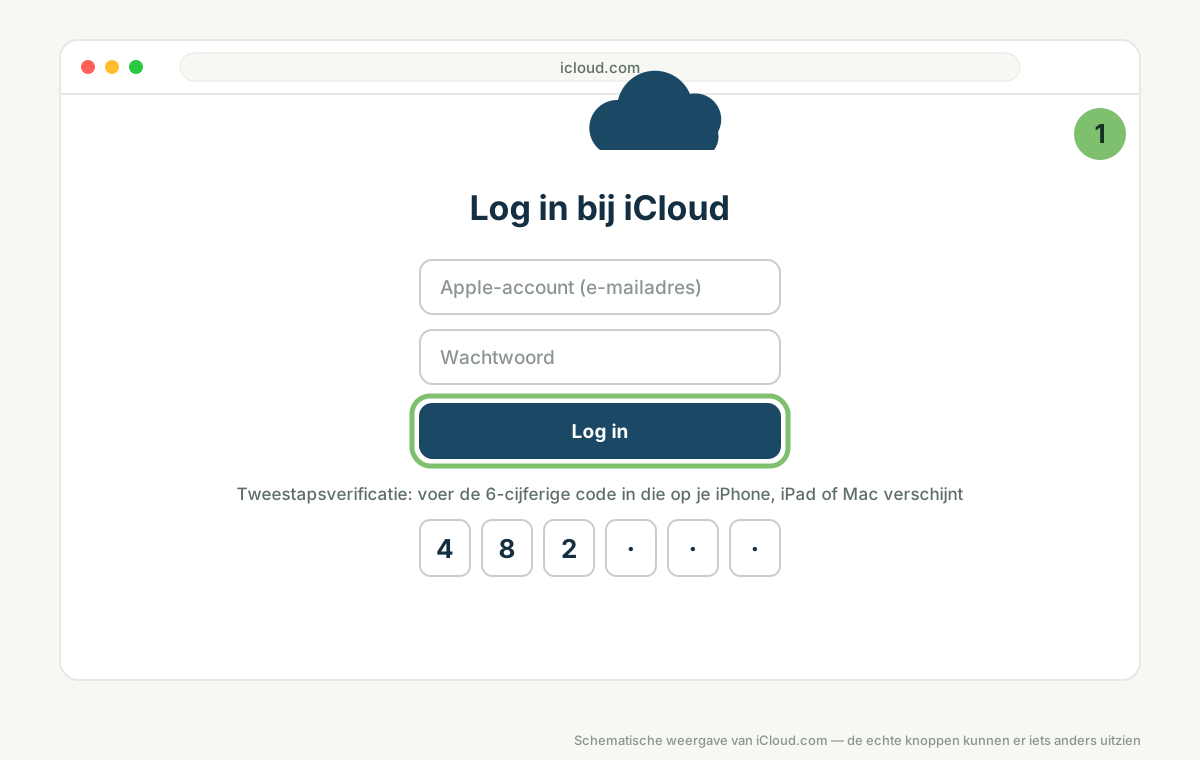
Ga in een browser naar icloud.com en log in met het e-mailadres en wachtwoord van je Apple-account. Dat is het account waarmee het toestel is ingesteld.
Staat tweestapsverificatie aan, dan verschijnt er een code van zes cijfers op een van je andere Apple-apparaten, of je krijgt hem per sms. Vul die in. Heb je geen ander toestel meer? Kies dan 'Geen code ontvangen' en laat de code naar je telefoonnummer sturen.
Stap 2: open 'Zoek mijn'
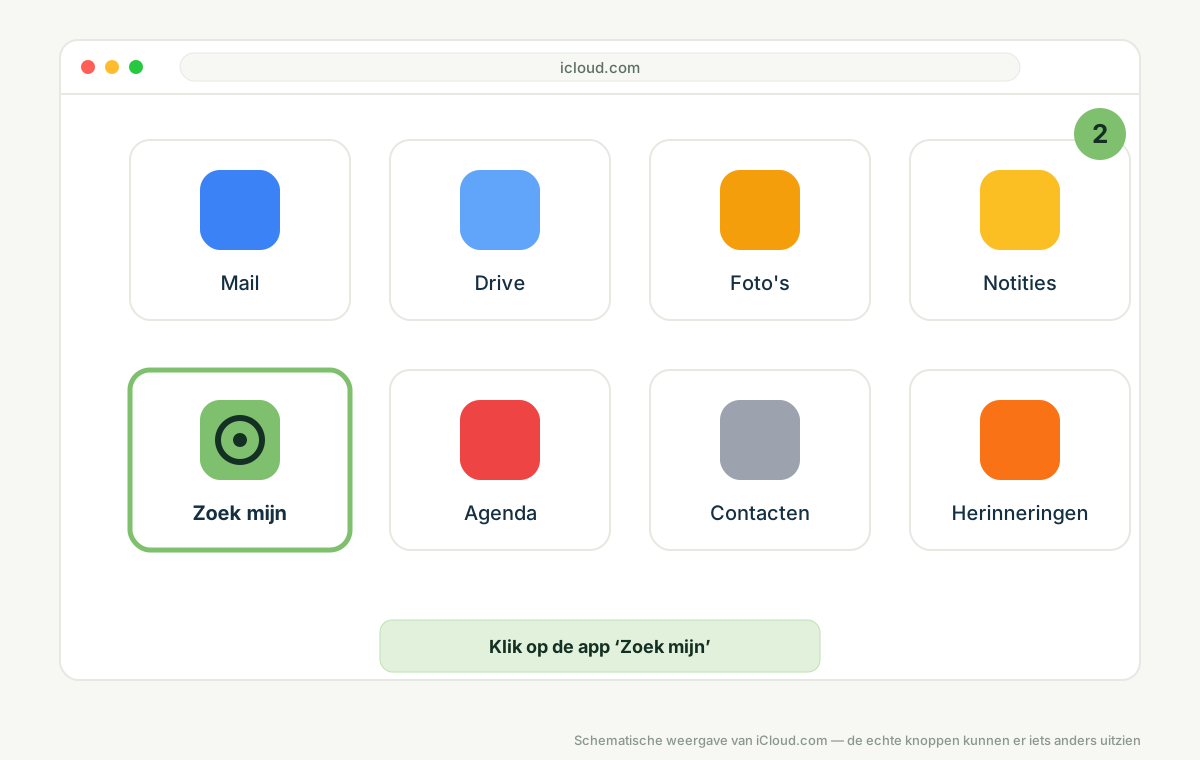
Na het inloggen zie je de iCloud-apps. Klik op Zoek mijn. Soms vraagt iCloud hier nog een keer om je wachtwoord.
Zie je de app niet? Scroll naar beneden of klik op het rooster-icoon rechtsboven voor alle apps.
Stap 3: kies het toestel dat je opstuurt
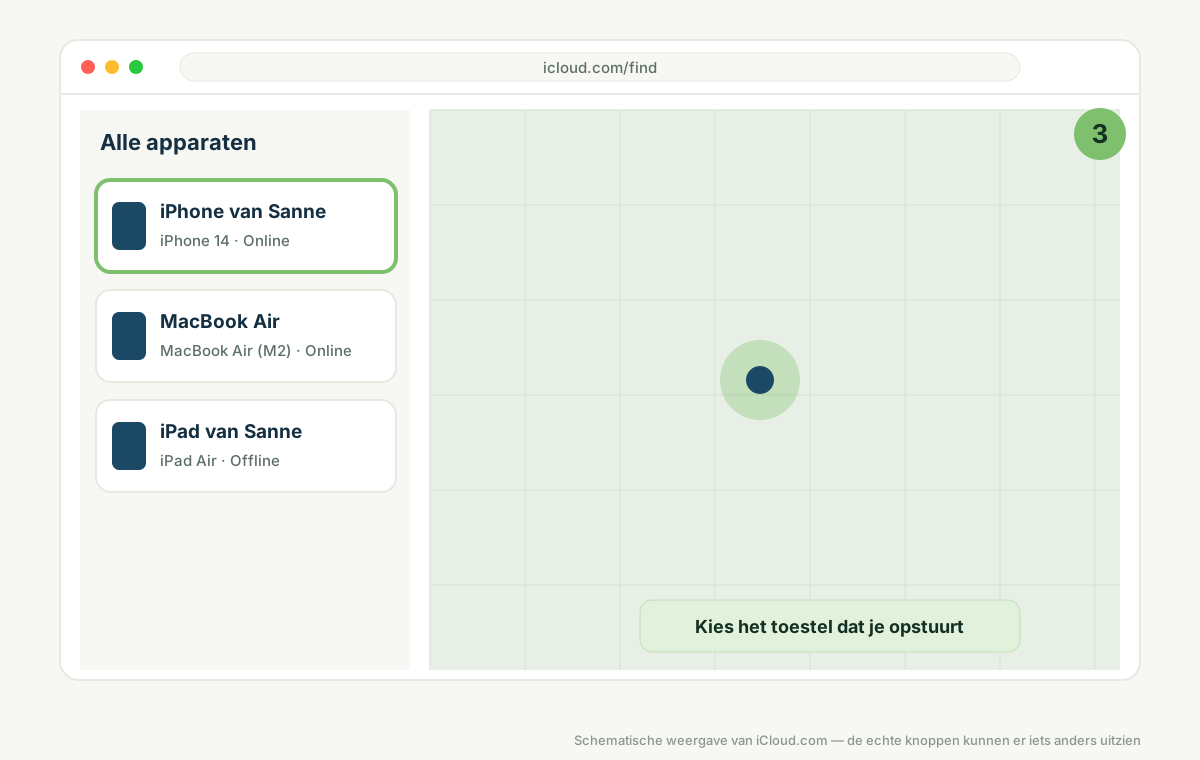
Links staat de lijst Alle apparaten met alles wat aan je account hangt. Klik op het toestel dat je naar ons stuurt. Let op het model en de kleur, zodat je niet per ongeluk het toestel wist dat je zelf blijft gebruiken.
Stap 4: wis het toestel
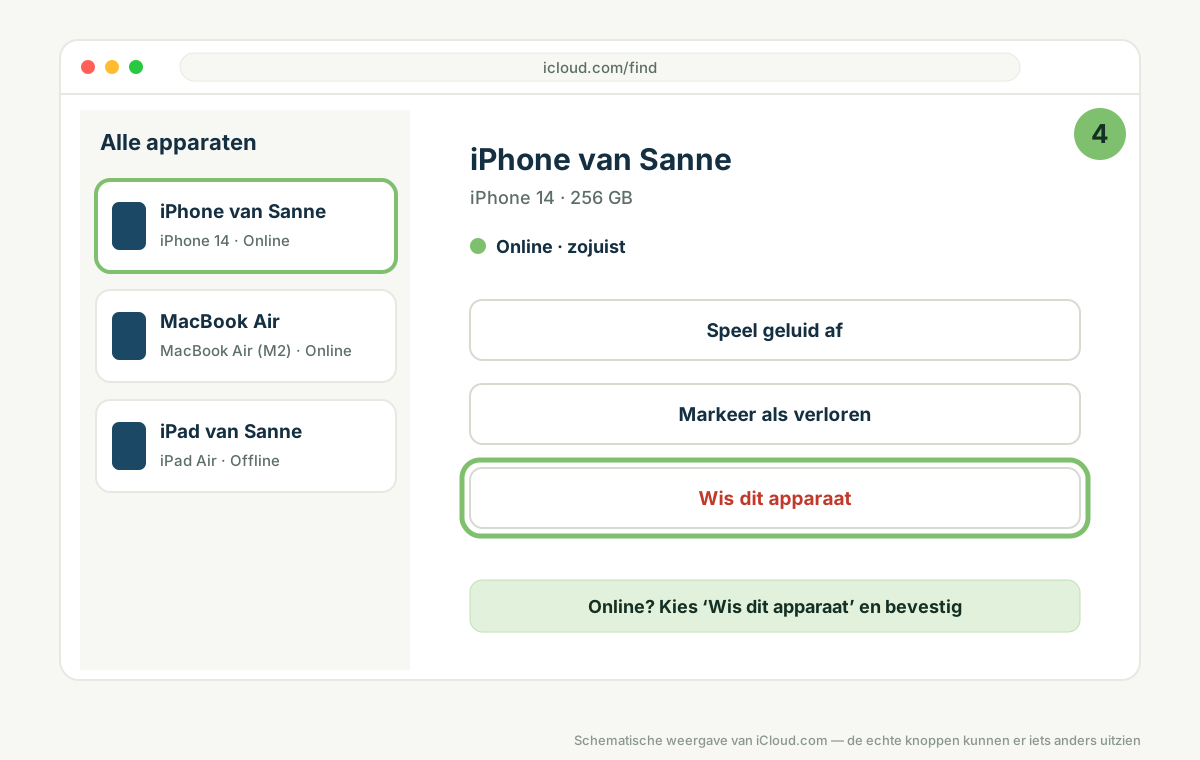
Kies Wis dit apparaat en bevestig. iCloud vraagt mogelijk nog een keer om je wachtwoord en biedt aan een telefoonnummer en bericht op het scherm te zetten; dat mag je overslaan.
Is het toestel online, dan wordt het binnen enkele minuten volledig gewist en start het opnieuw op met het welkomstscherm. Het activeringsslot staat op dat moment nog aan: dat regel je in de volgende stap.
Stap 5: verwijder het toestel uit je account
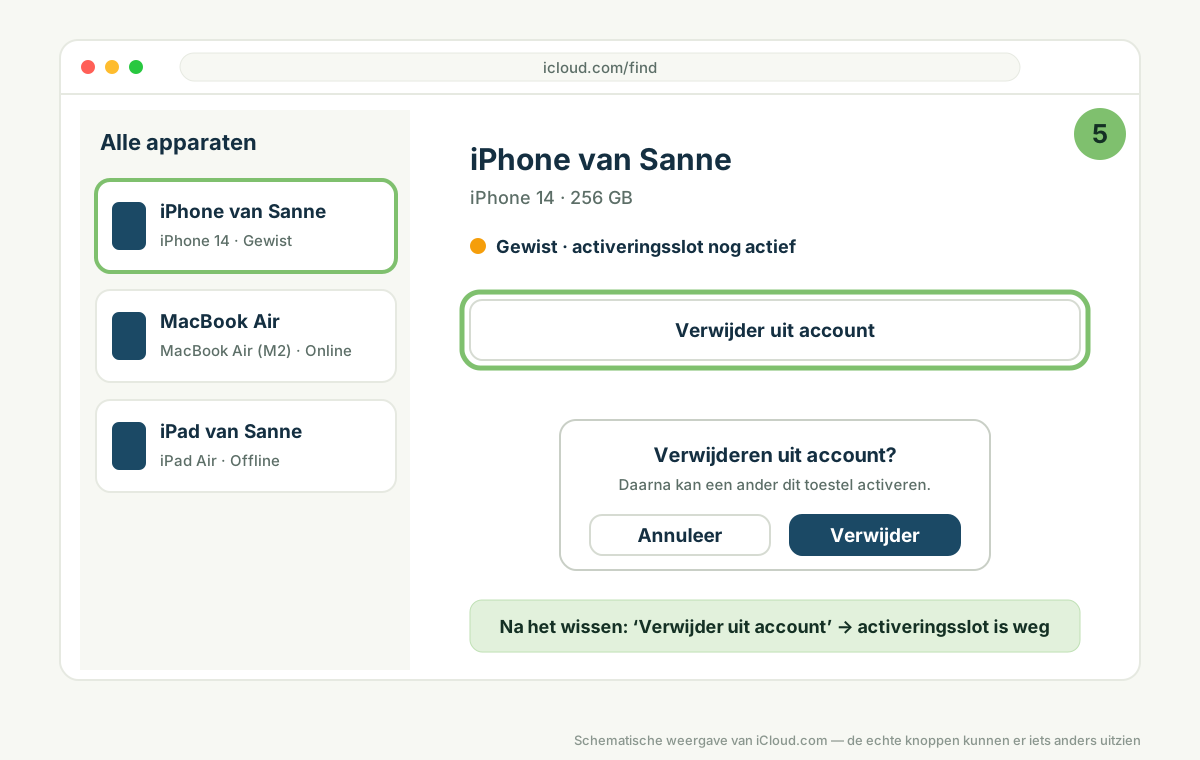
Zodra het toestel in de lijst als gewist staat, verschijnt de knop Verwijder uit account. Klik erop en bevestig. Daarmee verdwijnt het toestel uit je lijst en is het activeringsslot opgeheven.
Dit is de stap die het vaakst wordt vergeten. Wissen alleen is niet genoeg: zonder verwijderen uit het account blijft het slot actief.
Toestel offline, kapot of gaat niet meer aan?
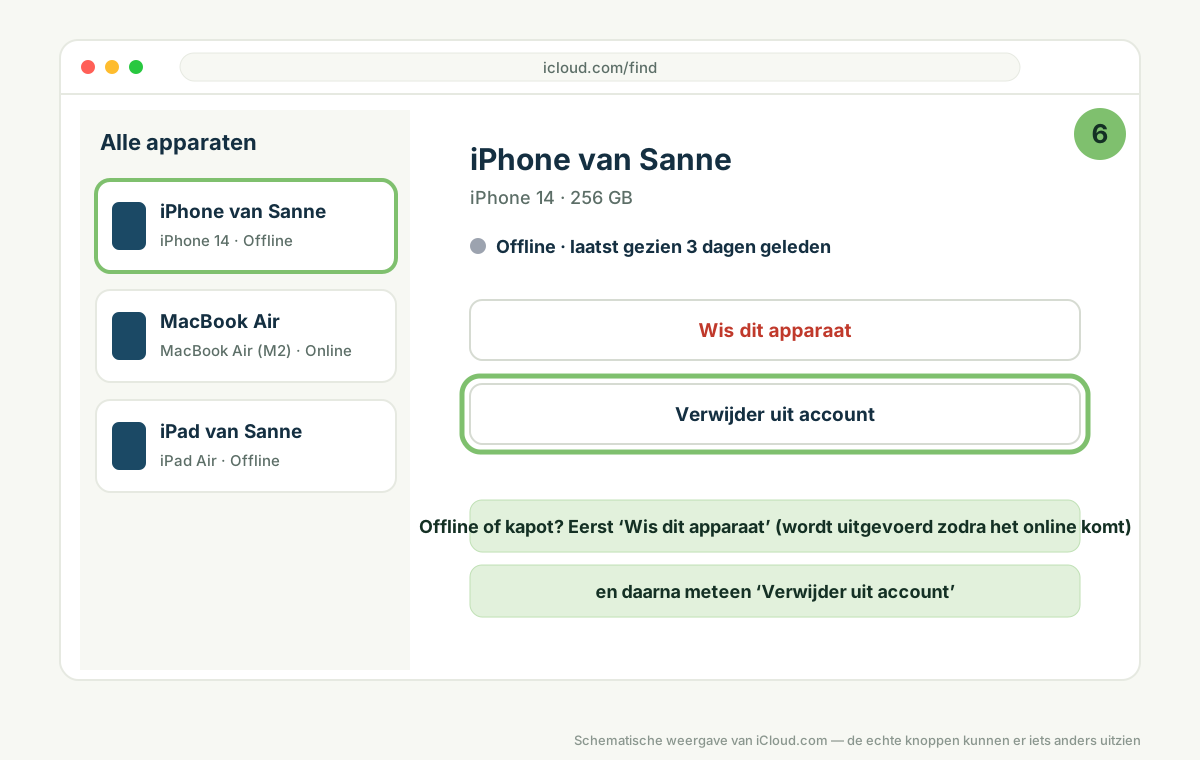
Dat maakt voor deze route niets uit. Kies ook dan eerst Wis dit apparaat: iCloud zet het wissen klaar en voert het uit zodra het toestel ooit weer verbinding maakt. Direct daarna kun je Verwijder uit account kiezen; de knop staat er ook bij een offline toestel.
Zodra wij het toestel ontvangen en aanzetten, wordt het gewist en is het slot al van jouw account af. Je hoeft daarvoor niets meer te doen.
Heb je het toestel nog in handen? Dan kan het ook op het toestel zelf
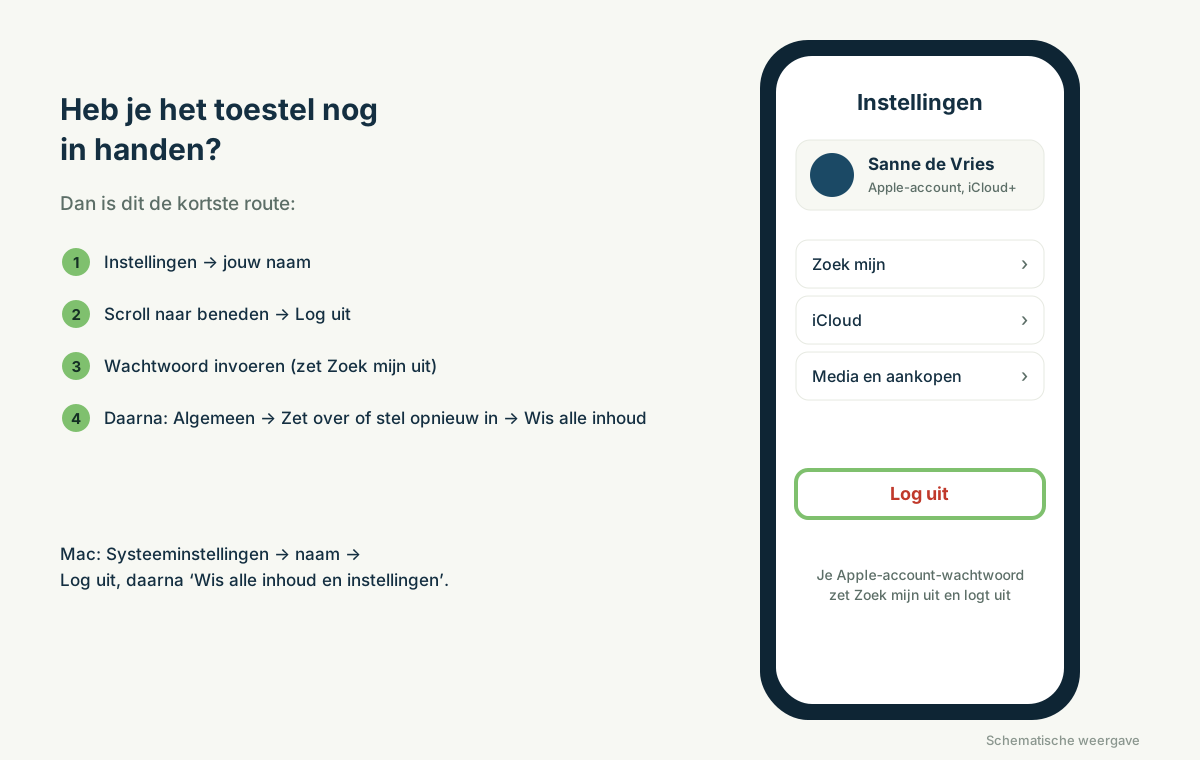
iPhone of iPad: Instellingen → tik bovenaan op je naam → scroll naar beneden → Log uit. Voer je wachtwoord in; daarmee gaat 'Zoek mijn' uit. Wis daarna het toestel via Instellingen → Algemeen → Zet over of stel opnieuw in → Wis alle inhoud en instellingen.
Mac: Systeeminstellingen → klik op je naam → Log uit. Wis daarna de Mac via Systeeminstellingen → Algemeen → Zet over of stel opnieuw in → Wis alle inhoud en instellingen. Op oudere Macs zonder die optie: herstart in herstelmodus en wis de schijf.
Apple Watch: ontkoppel hem via de Watch-app op je iPhone (Mijn Watch → Alle Watches → i → Ontkoppel Apple Watch). Dat wist de Watch en zet het slot uit.
Controleer na het wissen het welkomstscherm: vraagt het toestel om de Apple-account van de vorige eigenaar, dan staat het slot nog aan en doe je alsnog stap 5 via iCloud.com.
Wachtwoord vergeten of geen toegang meer tot het account?
Zonder het wachtwoord van het Apple-account kan niemand het activeringsslot uitzetten, ook wij niet. Probeer eerst je wachtwoord te herstellen via iforgot.apple.com. Lukt dat niet, dan kan alleen Apple Support helpen; houd je aankoopbewijs en het serienummer van het toestel bij de hand, Apple controleert daarmee of je de eigenaar bent.
Voor een inruil geldt: we kunnen een toestel pas overnemen als het van het account af is. Lukt dat niet, stuur het dan nog niet op en neem contact met ons op, dan kijken we mee.
Snelle controle voordat je de doos dichtmaakt
Back-up gemaakt van wat je wilt bewaren.
Toestel gewist en in 'Zoek mijn' verdwenen uit de lijst, of op het toestel zelf uitgelogd en gewist.
Simkaart eruit (iPhone en iPad met simkaartsleuf) en een eventuele hoes en screenprotector eraf.
Het welkomstscherm vraagt niet om het account van de vorige eigenaar.
Daarna kan het toestel met het gratis verzendlabel naar ons. Bij een inruil krijg je bericht zodra we het hebben nagekeken.